Linkedin, Instagram + YouTube

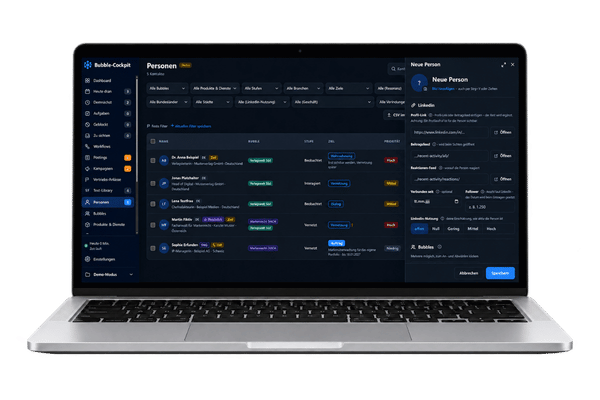
Bubble Cockpit

Systematisches Arbeiten durch gezielte Kommunikation und Sichtung von Kontakten und Zielgruppen. Die intelligente Form des Marketings und Social Selling.

Bubble Cockpit - LinkedIn intelligent nutzen

Effizienter und zielgerichteter in LinkedIn und anderen sozialen Kanälen arbeiten. Ihr persönliches Browsertool einfach und schnell nutzbar.

Effizienter mit LinkedIn arbeiten

Der Mensch steht im Mittelpunkt.

Alles bleibt auf Ihrem Rechner

  • Neue Kontakte zuerst sichten, dann einordnen

  • Kontakte verwalten wie Lesezeichen

  • Zielgruppen als Bubbles bündeln

  • Tagesliste „Heute dran“ mit Abarbeiten-Modus.

  • Postings per Link erfassen und wiedervorlegen

ANWENDUNG + HILFE

Einstieg in das Bubble Cockpit

EINSTIEG

So einfach geht der Start

Das Bubble Cockpit benötigt keine Installation. Einfach mit dem Browser die Webseite aufrufen und loslegen. Wie Sie mit der kostenfreien Light Version alles testen können zeigen wir in der Hilfe.

So sehen die ersten Schritte aus…

Import der LinkedIn Kontakte in das Bubble Cockpit

DATEN IMPORT

LinkedIn Kontakte einlesen

Bestehende Kontakte in LinkedIn müssen nicht händisch eingetragen werden. Die Kontakte lassen sich aus LinkedIn exportieren und in das Bubble Cockpit einlesen.

So einfach geht der Import…

Dokumentation Bubble Cockpit

HILFE & SUPPORT

Für die optimale Nutzung

Das Bubble Cockpit verfügt über viele und sehr starke Funktionen. Mit einer umfangreichen Dokumentation und einem effizienten Support unterstützen wir, damit aus dem Tool die optimale Leistung erzielt werden kann.

Dokumentation sofort laden…

Alle Features im Überblick

Funktion Was sie leistet
Browser-Tool Läuft als einzelne HTML-Datei in Chrome oder Edge. Keine Installation, kein Konto.
Lokale Datenablage Ein frei wählbarer Ordner enthält je Person und Posting eine eigene Datei, dazu Unterordner für Kampagnen, Fotos und Statistik sowie die Datei einstellungen.json.
Keine Server-Übertragung Personendaten verlassen den Rechner nicht.
Zwei Rechner Datenordner in Dropbox oder OneDrive; zwei Standorte („Rechner 1“, „Rechner 2“) mit eigenem Ordner wählbar.
Demo-Modus Beispieldaten ansehen und ausprobieren, ohne Speicherung.
Wieder verbinden Nach einem Neustart des Browsers den zuletzt genutzten Ordner mit einem Klick wieder öffnen.
Nicht gespeicherte Änderungen Hinweis in der Seitenleiste, falls etwas nicht in den Ordner geschrieben werden konnte, mit Knopf „jetzt speichern“.
Hilfe-Symbole Info-Symbol neben den Feldern der Personenkarte erklärt jedes Feld per Mouseover.
Funktion Was sie leistet
Konfigurierbare Kacheln Zehn Bausteine, einzeln ein- und ausblendbar („Dashboard anpassen“): Tagesziele, Heute dran, Aufgaben, Vorschläge für Vernetzungsanfragen, Zielvorschläge, Zu sichten (Tagespensum), Postings und Links sichten, Anstehende Events, Vertriebs-Anlässe, Kampagnen.
Tagesziele Feste Mengen pro Tag oder Woche, z. B. 3 Kommentare und 5 Vernetzungsanfragen. Neun Zählarten: Kommentare, Likes, Vernetzungsanfragen, Nachrichten/InMails, bearbeitete Personen, eingeordnete Kontakte, gesichtete Postings, erledigte Aufgaben, Kontakte insgesamt.
Vorschläge: Vernetzungsanfragen Schlägt Personen vor, die noch nicht vernetzt sind, aber schon mehrfach kommentiert oder geliked wurden. Schwellen (Anzahl, Tage) einstellbar; Anfrage wird vermerkt, „später“ pausiert den Vorschlag.
Zielvorschläge Schlägt neue Ziele für Personen vor, z. B. „Top of Mind“ nach der Vernetzung oder „Vernetzung“ nach längerem Austausch. Übernehmen oder zurückstellen.
Zu sichten, Tagespensum Zufallsauswahl aus dem Eingangskorb, stabil über den ganzen Tag, in einstellbarer Menge.
Laufende Postings und Diskussionen Fällige Wiedervorlagen und neue Postings, mit Direktlink zum Öffnen, „Gesehen“ und „Erledigt“.
Bubble-Postings pro Tag Höchstens N Bubble-Analysen am Tag; ein neues Posting erst, wenn das alte abgearbeitet ist.
Startansicht wählbar Dashboard oder „Heute dran“ als Einstieg.
Funktion Was sie leistet
Tagesliste Alle Personen, deren Sichtung nach Rhythmus fällig ist, sortiert nach Priorität und Überfälligkeit.
Karten mit Direktlinks Profil, Beitragsfeed, Reaktionen-Feed sowie Webseite, Instagram und YouTube als farbige Knöpfe.
Abarbeiten-Modus Führt Person für Person durch die Liste, zeigt „x von n“ und die Zahl der erledigten Personen.
Aktionen protokollieren Gesichtet, Like, Kommentiert, Nachricht, dazu eingehend: Reaktion, Antwort, Besuch, Vernetzungsanfrage. Danach berechnet das Cockpit den nächsten Termin.
Rhythmus direkt ändern In der Liste und im Abarbeiten-Modus anpassbar: 1, 2, 3, 5, 7, 10, 14, 21, 30, 45, 60 oder 90 Tage.
Termin verschieben Nächster Kontakt manuell setzen; „Heute“ holt eine Person sofort in die Tagesliste.
Filter Nach Bubble, Land, Bundesland oder Kanton, Stadt, Zielperson und weiteren Kriterien eingrenzen, z. B. vor einem Termin vor Ort.
Kampagnen-Hinweis Offene Kampagnen-Ansprachen erscheinen als Box in der Tagesliste.
Sicherungs-Erinnerung Hinweis, wenn die externe Sicherung fällig ist.
Funktion Was sie leistet
Vorschau Anstehende Sichtungen der nächsten 7, 14 oder 30 Tage, sortiert nach Datum und Wichtigkeit.
Filter Nach Bubble (auch „ohne Bubble“) und Land.
Auslastungsdiagramm Sichtungen pro Tag gegen die eingestellte Kapazität; Arbeitstage und zu hohe Last sind markiert.
Ø Bedarf Zeigt den durchschnittlichen Tagesbedarf aller Rhythmen und warnt, wenn er die Kapazität übersteigt.
Funktion Was sie leistet
Kontaktliste Alle Kontakte mit Suche über Name, Firma, Position, E-Mail und das Info-Feld.
Filter Bubble, Produkt oder Dienst, Stufe, Branche, Ziel (auch „ohne Ziel“ und „Ziel überprüfen“), Resonanz (mit, ohne, in den letzten 14 Tagen), Land, Bundesland, Stadt, LinkedIn-Nutzung.
Mehrfachbearbeitung Mehrere Kontakte auf einmal ändern, z. B. Bubble, Rhythmus oder Termin.
Dubletten Live-Prüfung beim Anlegen: gleicher Profil-Link oder gleiche E-Mail sperrt das Speichern, ähnliche Namen oder gleiche Instagram- und YouTube-Profile werden gewarnt. Prüfliste für den Bestand mit Zusammenführen.
Zusammenführen Kontaktverlauf, Bubbles, Postings, Foto, Aufgaben und Kampagnen werden vereint, leere Felder ergänzt.
Papierkorb Gelöschte Kontakte sind 30 Tage wiederherstellbar.
Bereich Felder und Funktionen
LinkedIn Profil-Link (daraus werden Beitragsfeed, Reaktionen-Feed, Name und Land vorgeschlagen), Beitragsfeed, Reaktionen-Feed, Follower-Zahl mit Datum und Verlauf (Wachstum seit dem letzten Wert), LinkedIn-Nutzung (Null bis Hoch), Verbunden seit.
Zuordnung Bubbles (mehrere möglich), Produkte und Dienste.
Ziel und Strategie Ziel, Ziel bis (Termin), Ziel konkret (ein Satz), Strategie mit Schritten.
Branding Branding-Bild und Vorlage übernehmen; Platzhalter wie werden gefüllt.
Kontaktplanung Workflow starten, Verbindungsebene (vernetzt, Call/Telefon, persönlich), Geschäftsbeziehung (11 Status von Lead bis „Kein Kontakt erwünscht"), Stufe, Priorität, Rhythmus, nächster Kontakt, „Ich folge", Zielperson, Aktiv (Pause).
Profil Info-Feld aus LinkedIn, Name, Position, Firma, Sprache, Land, E-Mail, Telefon, Adresse, Stadt, Bundesland oder Kanton, Foto.
Einordnung Branche (bereits genutzte werden vorgeschlagen), Themen (für den Abgleich mit Kampagnen).
Weitere Kanäle Webseite, Instagram, YouTube.
Sonstiges Vertriebs-Anlässe, Aufgaben mit Termin, freie Notiz, Kontaktverlauf.
Funktion Was sie leistet
Eingangskorb Neue und importierte Kontakte erscheinen zuerst unter „Zu sichten“ und kommen erst nach dem Einordnen in „Heute dran“.
Regeln Einstellbar, wann eine Person als „zu sichten“ gilt.
Fertig-Knopf Schließt die Sichtung ab, auch ohne Bubble oder Produkt.
Zufallsauswahl Tagespensum als stabile Zufallsauswahl, damit große Importe in kleinen Portionen abgearbeitet werden.
Filter und Sortierung Nach Importdatei, Suche, „Verbunden seit“, Name und Firma.
CSV-Import LinkedIn-Export einlesen mit Vorschau der ersten 30 Zeilen und Status je Zeile (neu, vorhanden, ähnlich).
Import-Optionen Vorhandene überspringen oder leere Felder ergänzen; für alle Importierten Bubbles, Produkte, Stufe (automatisch „vernetzt“ bei gefülltem „Verbunden seit“), Ziel und Priorität festlegen.
Funktion Was sie leistet
Bubbles anlegen Zielgruppen mit Namen, Beschreibung und Priorität.
Mehrfachzuordnung Eine Person kann in mehreren Bubbles sein; Überschneidungen werden sichtbar.
Arbeitsansicht Alle Personen einer Bubble mit Stufe, letzter Sichtung und Fälligkeit.
Zielperson Zentrum einer Bubble markieren; in „Heute dran“ gesondert filterbar.
Direkt erstellen Neue Bubbles lassen sich auch in der Personenkarte und im Import per Eingabe anlegen.
Funktion Was sie leistet
Schnellerfassung Link einfügen, Art und Bubble wählen, „Erfassen“. Mit Details nachträglich ergänzbar.
Acht Arten Bubble-Analyse, Noch kommentieren, Mitdiskutieren (dranbleiben), Verfolgen (virale Diskussion), Benchmark/Inspiration, Event, Vertriebs-Anlass, Sonstiges.
Fünf Status Neu, In Bearbeitung, Kommentiert, Erledigt, Verworfen.
Wiedervorlage Datum und Notiz setzen; fällige Postings sind in der Seitenleiste markiert.
Autor und Kommentatoren Autor mit einer Person verknüpfen; „Kommentatoren erfassen“ übernimmt aktive Personen unter einem Beitrag als Kontakte.
Filter Nach Status, Wiedervorlage, Bubble und Suche.
Vertriebs-Anlass aus Posting Ein Posting der Art „Vertriebs-Anlass“ kann direkt in einen Anlass bei der Person überführt werden.
Papierkorb Gelöschte Postings 30 Tage wiederherstellbar.
Funktion Was sie leistet
Aufgaben je Person Text und optional Termin, direkt im Profil oder in der zentralen Liste.
Zentrale Liste Gruppiert nach Überfällig, Heute, Nächste 7 Tage, Später und Ohne Termin; Filter Offen, Erledigt, Alle; Suche.
Abhaken Erledigte Aufgaben werden mit Datum festgehalten und zählen für die Tagesziele.
Folgeaufgaben Workflows legen Aufgaben mit Abstand in Tagen automatisch an.
Funktion Was sie leistet
Abläufe Führen Schritt für Schritt durch wiederkehrende Situationen, z. B. nach einer angenommenen Vernetzung.
Sechs Schrittarten Link erfassen, InMail/Nachricht (Text aus der Library), Bubbles und Produkte, Ziel und Rhythmus, Folgeaufgaben, Notiz.
Standard-Workflows Mitgeliefert und anpassbar.
Editor Neue Workflows anlegen, bearbeiten, duplizieren und starten.
Offene Abläufe Unterbrochene Abläufe je Person mit Fortschritt („Schritt 2 von 5“), fortsetzen oder verwerfen.
Kanäle InMail, LinkedIn-Nachricht oder E-Mail je Textschritt.
Funktion Was sie leistet
Target-List Handverlesene Zielgruppe, höchstens 30 Personen je Liste (einstellbar).
Kampagnenziel Vertriebs- oder Content-Ziel, optional mit Link zum eigenen Beitrag, Start- und Enddatum.
Produkte Kampagne mit Produkten und Diensten verknüpfen; passende Personen werden bei der Auswahl oben vorgeschlagen.
Sechs Kanäle LinkedIn-Nachricht, InMail, im Beitrag markieren, bei der Person kommentieren, E-Mail, Telefon.
Kontaktsperre Standardmäßig 30 Tage nach einer Ansprache, einstellbar oder abschaltbar.
Fortschritt Anzahl angesprochen, offen, im Gespräch, Erfolg; jede Ansprache landet im Kontaktverlauf.
Abgeschlossen Beendete Kampagnen bleiben mit Auswertung einsehbar.
Papierkorb Gelöschte Kampagnen 30 Tage wiederherstellbar.
Funktion Was sie leistet
Anlass Ein beobachtetes Ereignis bei einer Person, z. B. eine gepostete Markenanmeldung. Steht im Profil und läuft durch Phasen bis zum Ergebnis.
Anlass-Arten Vier Arten mitgeliefert: Markenanmeldung gepostet, Anfrage eingegangen, Jobwechsel/neue Position, Firmengründung. Eigene Arten mit Phasen, Belegen und Textvorlage anlegbar.
Phasen Z. B. Kommentiert, Dialog, Angebot platziert, Vernetzung.
Belege Links zu Initial-Post, Register, Handelsregister und Ähnlichem.
Ergebnis Auftrag, Kein Bedarf, Später wieder.
Wiedervorlage Je Anlass mit Standard-Abstand in Tagen; fällige Anlässe sind markiert.
Auswertung Je Anlass-Art: offen, Aufträge, kein Bedarf und Erfolgsquote.
Filter Nach Fällig, Offen, Abgeschlossen, Art, Ergebnis und Suche.
Funktion Was sie leistet
Textbausteine Für InMails, Nachrichten nach der Vernetzung, Vernetzungsanfragen und Kommentare.
Platzhalter , , , , werden beim Kopieren aus den Daten der Person gefüllt.
Kopieren per Klick Text liegt in der Zwischenablage, Einfügen in LinkedIn mit Strg+V.
Zwei Sprachen Deutsch und Englisch; die Sprache der Person bestimmt, welche Texte zuerst angeboten werden.
Kategorien und Betreff Filter nach Kategorie; Betreffzeile für InMails.
Nutzung Zählt mit, wie oft und wann ein Text zuletzt genutzt wurde.
Funktion Was sie leistet
Angebote Eigene Produkte und Dienstleistungen mit Beschreibung und Link.
Zuordnung Zu Personen und zu Kampagnen.
Auswertung Wie viele Personen passen, wie viele davon sind vernetzt, wie viele Kampagnen laufen, Gespräche und Erfolge.
Schnellaktionen Personen anzeigen, Kampagne direkt starten.
Funktion Was sie leistet
Zielliste Vor der Vernetzung: Wahrnehmung, Dialog, Vernetzung. Unabhängig davon: Themenquelle. Danach u. a. Top of Mind, Kennenlerngespräch, Auftrag, Weiterempfehlung, Türöffner in die Bubble, Kooperation, Vortrag/Workshop, Medienkontakt, Referenz/Testimonial, Beziehungspflege. Ergänzen, umbenennen und sortieren möglich.
Zielübersicht Zeigt, wie viele Personen je Ziel verfolgt werden, mit Sprung in die gefilterte Liste.
Verbindungsebene Zählt Personen nach vernetzt, Call/Telefon und persönlich.
Veraltete Ziele Erkennt Ziele, die bereits erreicht sind (z. B. „Vernetzung“ nach erfolgter Vernetzung).
Tagesziele festlegen Direkter Zugriff auf Tagesmengen und Vorschlagsregeln.
Funktion Was sie leistet
Strategie-Vorlagen Name, Ziel, Zielgruppe und Schritte; drei Standardstrategien mitgeliefert (Über Inhalte warm werden, Über die Zielperson in die Bubble, Vom Kontakt zum Gespräch).
Zuordnung In der Personenkarte unter „Ziel“ wählbar; die Schritte stehen dann bei der Person.
Automatische Übernahme Ist Ziel oder Branding-Bild der Person leer, werden sie aus der Strategie übernommen.
Verknüpfung Strategie kann ein Branding-Bild enthalten.
Funktion Was sie leistet
Branding-Vorlagen Beschreiben, wie Sie bei bestimmten Personen erscheinen wollen und mit welchem Ziel.
Standardvorlagen Fachlicher Sparringspartner, Verlässlicher Dienstleister, Impulsgeber (mitgeliefert, anpassbar).
Ein-Klick-Übernahme In die Personenkarte, mit Platzhaltern wie .
Erinnerung Das Branding-Bild steht auf den Karten und in Kampagnen vor jedem Kontakt.
Funktion Was sie leistet
Chronik Alle protokollierten Aktionen nach Tagen gruppiert, mit Art, Person, Bubbles und Kampagne.
Wochenzahlen Aktionen und erhaltene Resonanz der letzten 7 Tage nach Art.
Eingehende Signale Reaktion, Antwort, Besuch und Vernetzungsanfrage werden separat gezählt.
Funktion Was sie leistet
Arbeitszeit Aktive Zeit im Cockpit heute, in dieser Woche und diesem Monat, mit Zeit pro Kontakt. Nach 5 Minuten Inaktivität hält der Zähler an.
Diagramme Arbeitszeit pro Tag (14 Tage), Woche (12 Wochen) oder Monat (12 Monate).
Tabelle Je Zeitraum: Zeit, Sitzungen, Kontakte, Aktionsarten, Resonanz, Neuaufnahmen, Postings.
Tagesziele Erreichungsgrad der Tagesziele im Zeitverlauf.
Auslastung Kapazität gegen Bedarf.

Fragen und Antworten

Das Bubble-Cockpit ist Ihre Kontaktzentrale für LinkedIn (sowie Instagram, YouTube). Sie legen fest, welche Personen für Sie wichtig sind, bündeln sie in Zielgruppen („Bubbles“) und sehen jeden Tag, bei wem eine Sichtung fällig ist. So arbeiten Sie gezielt statt nach dem Zufallsprinzip des Algorithmus. Es lohnt sich für alle, die LinkedIn beruflich nutzen: Vertrieb, Berater, Selbstständige, Recruiter, PR und Redaktion.

Ja. Die Light-Version enthält alle Funktionen, ist aber auf 10 Personen und 10 Postings begrenzt. Das reicht, um den Ansatz im Alltag zu testen. Mit Pro entfallen die Grenzen. Pro läuft ein Jahr, ist für zwei Geräte nutzbar und wird ohne neuen Schlüssel verlängert. Läuft Pro aus, arbeiten Sie in Light weiter, und Ihre Daten bleiben vollständig erhalten.

Installiert wird nichts. Das Cockpit läuft im Browser (Chrome oder Edge). Ihre Daten speichert es in einem Ordner, den Sie selbst wählen. Es werden keine Personendaten an einen Server übertragen. Zusätzlich legt das Cockpit täglich eine Sicherung an, und gelöschte Einträge bleiben 30 Tage im Papierkorb. Wer an zwei Rechnern arbeitet, legt den Ordner einfach in Dropbox oder OneDrive.

Ja. Das Cockpit greift nicht auf Ihr LinkedIn-Konto zu und sendet nichts in Ihrem Namen. Likes, Kommentare und Nachrichten schreiben Sie selbst direkt auf LinkedIn. Das Cockpit hält nur fest, was Sie getan haben, und erinnert Sie an den nächsten Schritt. Auch das Ansehen eines Beitragsfeeds bleibt für die Person unsichtbar.

Der Einstieg dauert wenige Minuten: Ordner wählen, die ersten Personen mit Profil-Link anlegen, eine Bubble erstellen, fertig. Im Alltag öffnen Sie „Heute dran“ und arbeiten die fälligen Personen ab. Das sind meist wenige Minuten am Tag. Wer erst nur schauen möchte, kann das Cockpit vorab in der Demo mit Beispieldaten ansehen.

TOP RECHERCHEDIENSTE

FACHBEITRÄGE – kress pro – Wirtschaftsjournalist:in